# Общие сервисы
Какие у нас есть удобные штуки и как ими пользоваться. Раздел для ВСЕХ работников офиса.
# Оглавление
1. [Аутентификация](https://docs.tvstart.ru/books/obshhie-servisy/page/autentifikaciia "Аутентификация")
2. [Synology](https://docs.tvstart.ru/books/obshhie-servisy/chapter/synology "Synology")
1. [Synology DSM](https://docs.tvstart.ru/books/obshhie-servisy/page/synology-dsm "Synology DSM")
2. [Synology Files](https://docs.tvstart.ru/books/obshhie-servisy/page/synology-files "Synology Files")
3. Synology Office
4. Synology Drive
3. Nextcloud (cloud.tvstart.ru)
1. Файлы
2. Talk+контакты
3. Календарь, заметки
4. Карточки (Deck)
5. Дополнительные сервисы для групп
4.
# Аутентификация
Для всех сервисов, где это возможно, мы стараемся применить единую базу данных пользователей. То есть у вас есть **единый** аккаунт от всех сервисов, где это возможно. Где невозможно, будет отдельно подчёркнуто.
Изменить пароль можно в настройках [Synology DSM](https://docs.tvstart.ru/books/obshhie-servisy/page/synology-dsm "Synology DSM"). Если пароль забыт, его можно сбросить, обратившись к системным администраторам.
Возможно где-то у Вас не будет прав сделать какие-то действия либо вообще недоступны какие-то сервисы, это абсолютно нормально. Ограничения в правах необходимы для сохранности данных (прежде всего, от непреднамеренных действий). Для получения нужных прав также нужно обратиться к системным администраторам.
# Synology
На данный момент для сотрудников доступны 2 файловых сервера Synology:
1. Тигра (10.10.35.3). Доступен по адресу [tigra.tvstart.ru](https://tigra.tvstart.ru)
2. Пятачок (10.10.35.7). Доступен по адресу [piglet.tvstart.ru](https://piglet.tvstart.ru) (если заходить на DSM) либо [storage.tvstart.ru](https://storage.tvstart.ru), если заходить на File Station.
# Synology DSM
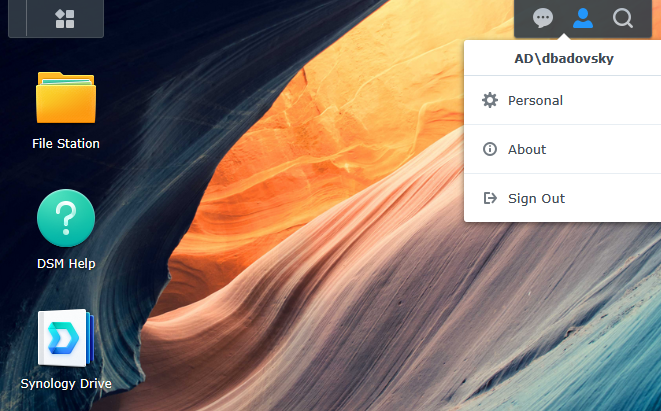
Зайдя на [tigra.tvstart.ru](https://tigra.tvstart.ru) или [piglet.tvstart.ru](https://piglet.tvstart.ru), мы попадаем в данное окно. Это рабочий стол Synology. Для обычных пользователей здесь доступны, в первую очередь, [Synology Files](https://docs.tvstart.ru/books/obshhie-servisy/page/synology-files "Synology Files") и [Synology Drive](https://docs.tvstart.ru/books/obshhie-servisy/page/synology-drive "Synology DRIVE"), а также настройки аккаунта (вверху справа):
[](https://docs.tvstart.ru/uploads/images/gallery/2026-02/oFzizobrazenie.png)
Зайдя в настройки аккаунта ("Personal"), мы можем сменить язык интерфейса и пароль.
# Synology Files
# Synology DRIVE
Аналог Яндекс-диска, только полностью под нашим контролем.
Какие у этого плюсы?
1. Это **бесплатно**. Точнее, за это уже заплачено при покупке Synology.
2. Это быстро. Внутри офиса трафик летает со скоростью локальной сети. Чаще всего это гигабит (112 мегабайт) в секунду.
3. Это **мгновенно**. Если вы делитесь большим видеофайлом с хранилки, вам не нужно ничего скачивать и заливать. Вам нужно просто создать ссылку.
Кроме того, здесь есть полноценный аналог гугл-документов.
# Корпоративный ВПН
Всем привет. В целях удобства и вообще возможности полноценно работать, был поднят корпоративный ВПН. Ограничений в использовании практически нет, для личных нужд использовать можно. Единственное - пожалуйста - не используйте его под торрент-трафик, иначе вы просто положите работу всем остальным пользователям нашего коллектива.
Было решено выдавать по 2 сертификата каждому сотруднику. Для получения сертификатов обращаться к **Дмитрию Бадовскому** +7(903)689-69-48, лучше в [TG](tg://resolve?domain=dbadovsky)/WA. Ограничений по установке сертификатов (конфигов) на пользовательские устройства нет. Но возможна одновременная работа только **с одного устройства на каждый сертификат**. Используемый протокол - OpenVPN. Программа для подключения - [Openvpn Connect](https://openvpn.net/client/). Приложение для мобильных устройств ищем в вашем магазине приложений, также по словам **Openvpn Connect**. Ярлычок приложения выглядит вот так:
[](https://docs.tvstart.ru/uploads/images/gallery/2026-06/openvpn.png)
Для устройств на Android возможна установка альтернативного клиента - [Openvpn for Android](https://play.google.com/store/apps/details?id=de.blinkt.openvpn&pcampaignid=web_share). Он позволяет направить мимо ВПН трафик выбранных приложений. Но в последнее время, к сожалению, российские (государственные) приложения стали считывать системный флаг "ВПН включён" и ограничивать доступ к функционалу просто по факту включенного ВПН.
ИНСТРУКЦИЯ Windows
Итак, мы скачали и установили приложение [OpenVPN Connect](https://openvpn.net/client/). Подгрузим полученный от Дмитрия Бадовского конфиг в приложение.
[](https://docs.tvstart.ru/uploads/images/gallery/2026-06/1.jpg)
[](https://docs.tvstart.ru/uploads/images/gallery/2026-06/2.jpg)
Далее мы уже можем подключаться к ВПН и пользоваться. Но давайте ещё переименуем наше подключение во что-то понятное.
[](https://docs.tvstart.ru/uploads/images/gallery/2026-06/4.jpg)
[](https://docs.tvstart.ru/uploads/images/gallery/2026-06/5.jpg)
И вот теперь уже жмём **"Connect".**
[](https://docs.tvstart.ru/uploads/images/gallery/2026-06/7.jpg)
[](https://docs.tvstart.ru/uploads/images/gallery/2026-06/8.jpg)
Если вы видите такое вот позеленевшее окошечко приложения, значит вы всё сделали правильно, и можно открывать нужные вам интернет-ресурсы.
ИНСТРУКЦИЯ Android
Откроем установленное приложение. Далее нужно импортировать сохранённую конфигурацию.
[](https://docs.tvstart.ru/uploads/images/gallery/2026-06/photo-2026-06-11-20-32-46.jpg)
[](https://docs.tvstart.ru/uploads/images/gallery/2026-06/photo-2026-06-11-20-32-43.jpg)
Теперь укажем на наш сохранённый файл. Скорее всего, он находится где-то в загрузках, если сохраняли из телеги, то в Загрузки>Telegram. Имя файла, разумеется, у вас будет своё.
[](https://docs.tvstart.ru/uploads/images/gallery/2026-06/photo-2026-06-11-20-32-39.jpg)
[](https://docs.tvstart.ru/uploads/images/gallery/2026-06/photo-2026-06-11-20-32-36.jpg)
Зададим какое-то более понятное название соединения, например StartTV:
[](https://docs.tvstart.ru/uploads/images/gallery/2026-06/photo-2026-06-11-20-32-32.jpg)
И включаем ползунок рядом с конфигом:
[](https://docs.tvstart.ru/uploads/images/gallery/2026-06/photo-2026-06-11-20-32-26.jpg)
ИНСТРУКЦИЯ Openvpn for android (split-apps)
Данное приложение очень удобно, так как позволяет завернуть в ВПН только трафик тех приложений, которые нужно. Тем не менее, сейчас многие приложения считывают системный флаг "ВПН включен", и блокируют свой функционал. В таких случаях необходимо выключить ВПН полностью. Кроме того, иногда нужно включить ВПН принудительно для всего, что есть в системе, и тогда удобнее воспользоваться OpenVPN Connect. Поэтому я рекомендую использовать оба приложения. На постоянной основе - OpenVPN for Android, а для принудительного включения ВПН "для всего" - OpenVPN Connect.
Итак, мы установили приложение, оно нас встречает следующим экраном.
[](https://docs.tvstart.ru/uploads/images/gallery/2026-06/photo-2026-06-11-20-32-19.jpg)
Добавим наш сохранённый конфиг.
[](https://docs.tvstart.ru/uploads/images/gallery/2026-06/8wTphoto-2026-06-11-20-32-19.jpg)
Можно переименовать во что-то понятное:
[](https://docs.tvstart.ru/uploads/images/gallery/2026-06/photo-2026-06-11-20-32-11.jpg)
Теперь зайдём в настройки подключения:
[](https://docs.tvstart.ru/uploads/images/gallery/2026-06/I1Yphoto-2026-06-11-20-32-15.jpg)
Нам нужна вкладка ALLOWED APPS (РАЗРЕШЕННЫЕ ПРИЛОЖЕНИЯ):
[](https://docs.tvstart.ru/uploads/images/gallery/2026-06/photo-2026-06-11-20-32-01.jpg)
[](https://docs.tvstart.ru/uploads/images/gallery/2026-06/photo-2026-06-11-20-31-47.jpg)
**ВАЖНО!** Самый верхний ползунок должен быть включен, поскольку только в этом случае DNS-запросы также будут направляться в туннель.
[](https://docs.tvstart.ru/uploads/images/gallery/2026-06/ctjphoto-2026-06-11-20-31-47.jpg)
Соответственно, нужно проставить галочки на всех приложениях, кроме тех, что вам нужно разблокировать. Да, это займёт какое-то время, зато потом не нужно будет каждый раз включать-выключать ВПН.
ИНСТРУКЦИЯ iOS
Итак, мы установили приложение OpenVPN Connect из AppStore
[](https://docs.tvstart.ru/uploads/images/gallery/2026-06/i1.jpg)
Далее нужно отправить конфиг .ovpn в приложение с помощью функции "поделиться":
[](https://docs.tvstart.ru/uploads/images/gallery/2026-06/i2.jpg)
[](https://docs.tvstart.ru/uploads/images/gallery/2026-06/i3.jpg)
[](https://docs.tvstart.ru/uploads/images/gallery/2026-06/i4.jpg)
[](https://docs.tvstart.ru/uploads/images/gallery/2026-06/i5.jpg)
Итак, наш профиль попал в приложение. Есть смысл заменить стандартное имя на что-то более понятное:
[](https://docs.tvstart.ru/uploads/images/gallery/2026-06/i5.jpg)
[](https://docs.tvstart.ru/uploads/images/gallery/2026-06/i7.jpg)
Всё, жмём **connect**. Если всё сделали правильно, ползунок должен гореть зелёным.
[](https://docs.tvstart.ru/uploads/images/gallery/2026-06/i9.jpg)
ИНСТРУКЦИЯ iOS - команды автоматизации
А теперь сделаем так, чтобы ВПН включался только при открытии нужных приложений.
Качаем стандартное приложение (если вы его удаляли после покупки телефона):
[](https://docs.tvstart.ru/uploads/images/gallery/2026-06/photo-2026-06-11-14-30-50.jpg)
Автоматизация, новая автоматизация:
[](https://docs.tvstart.ru/uploads/images/gallery/2026-06/photo-2026-06-11-14-31-10.jpg)
[](https://docs.tvstart.ru/uploads/images/gallery/2026-06/photo-2026-06-11-14-31-14.jpg)
Выбираем приложения, при включении которых будет работать впн. Галочка на открыто и галочка немедленный запуск:
[](https://docs.tvstart.ru/uploads/images/gallery/2026-06/photo-2026-06-11-14-31-17.jpg)
[](https://docs.tvstart.ru/uploads/images/gallery/2026-06/photo-2026-06-11-14-31-21.jpg)
Создаём команду:
[](https://docs.tvstart.ru/uploads/images/gallery/2026-06/photo-2026-06-11-14-31-25.jpg)
В поиске пишем VPN, и выбираем данный пункт:
[](https://docs.tvstart.ru/uploads/images/gallery/2026-06/photo-2026-06-11-14-31-29.jpg)
Подключиться уже будет выбрано, жмём на полупрозрачную надпись впн и выбираем наш впн:
[](https://docs.tvstart.ru/uploads/images/gallery/2026-06/photo-2026-06-11-14-31-33.jpg)
Подтверждаем галочкой:
[](https://docs.tvstart.ru/uploads/images/gallery/2026-06/photo-2026-06-11-14-31-36.jpg)
Получается такая команда:
[](https://docs.tvstart.ru/uploads/images/gallery/2026-06/photo-2026-06-11-14-32-00.jpg)
Жмём "плюс":
[](https://docs.tvstart.ru/uploads/images/gallery/2026-06/photo-2026-06-11-14-32-05.jpg)
Снимаем галку с Открыто и ставим на Закрыто, опять выбираем те же приложения, и галочку на немедленный запуск:
[](https://docs.tvstart.ru/uploads/images/gallery/2026-06/photo-2026-06-11-14-32-09.jpg)
Повторяем те же действия что и в первой части, но переставляем надпись на Отключиться!!!
[](https://docs.tvstart.ru/uploads/images/gallery/2026-06/photo-2026-06-11-14-32-13.jpg)
Подтверждаем галочкой. Итого у нас выходит две команды:
[](https://docs.tvstart.ru/uploads/images/gallery/2026-06/photo-2026-06-11-14-32-16.jpg)
Готово. Как только вы открыли приложение VPN включился, закрыли/свернули в трей (фоновый режим), впн отключился.